

このところChatGPTで色々遊んでみているが、YouTubeでSiriからChatGPTを呼び出している例を見つけたのでやってみました。
はじめに
ChatGPTに音声入力させる例を探していたところSiriからChatGPTに問を投げて回答を読み上げさせている例があったので早速試してみました。
手順は難しくはありません。ショートカットを作り、ChatGPTのAPIキーを埋め込み、SiriからChatGPTにアクセスするように設定します。
なおこの記事はiPhoneを対象に作成しています(iPhone12, iOS16.3.1)。
Siriの音声入力でChatGPTを使う
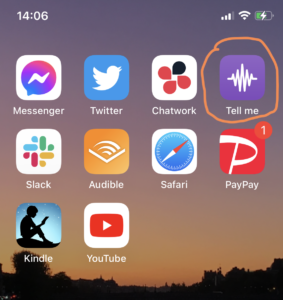
以下の動画を参考にショートカットを作成しました。ホーム画面上に”Tell Me”というショートカットを置きました。
https://youtu.be/4HBeYyv5Fok
英語でSiriの音声入力を認識させる
ChatGPTは英語で質問したほうがまとな答えが返ってくる場合が多いので、Siri に英語で入力してみましょう。
「設定」->「Siriと検索」で言語を「英語」で設定する。
やってみた
Siriを使用してChatGPTを使って検索する手順を説明します。例として、「モナリザについて教えて」という検索を読み上げる方法は以下のようになります。
-
- “Hey Siri”でSiriを起動する。
- “Tell me”でショートカットを実行させる。
- ”Tell me about the Mona Lisa in 50 words.”とたずねる。
- 回答が返ってくる。
以下はこの動作例の動画です。
結果、英語とはいえスムーズな回答がやってくるようになりました。しかし、英語の入力で手こずるようになってしまいました。発音練習が必要です(泣)。
普通のSiriだと
普通にSiriを呼び出して聞いてみたら以下のようになります。
-
- “Hey Siri”でSiriを起動する。
- “Tell me about the Mona Lisa.”とたずねる。
- 回答が返ってくる。
- 対象のWebサイトを表示しました。
まとめ
Siriの返答が詳しくなるメリットはありましたが、英語の応対なので操作が難しくなってしまいました。英語音声入力は話者側のトレーニングが必要です。
今後、ショートカットを複数用意してを個別にプロンプトを設定し、切り替えながら使うことを試してみたいと思います。